Herramientas · Notepad++
Leer Markdown en Notepad++ sin las etiquetas
Uso Notepad++ todos los días. Es rápido, abre de todo y no se mete en el camino. Lo que no hace, de fábrica, es mostrarte un archivo Markdown como se va a ver: títulos, listas, tablas y código aparecen con sus #, ** y backticks. Para revisar un .md termina uno adivinando el formato o abriendo el archivo en otra parte.
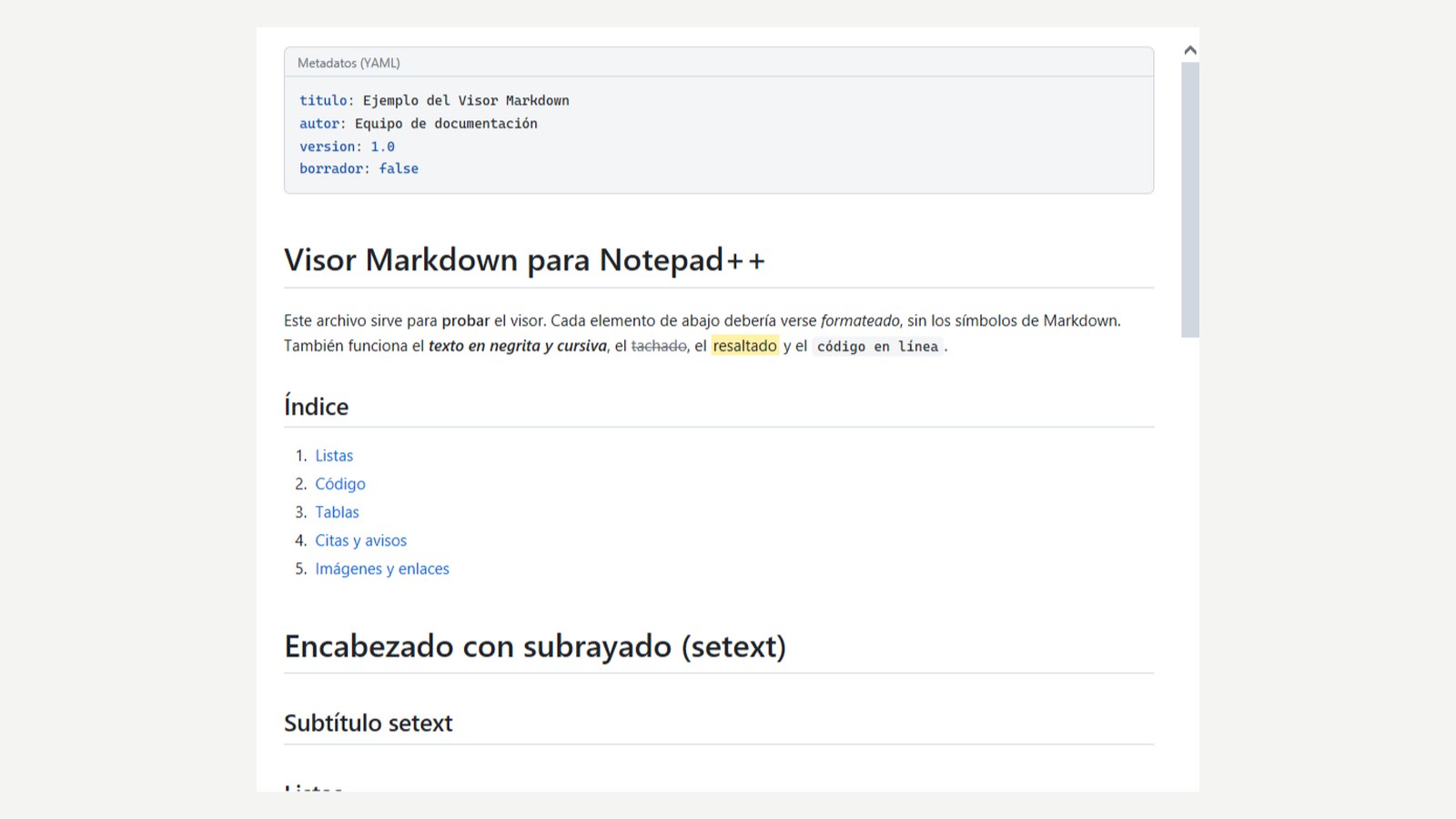
Le pedí a uno de mis agentes de IA que armáramos un plugin visor: un panel acoplable que muestre el Markdown ya formateado, sin las etiquetas, y que se actualice mientras se escribe. El resultado es Visor Markdown. El código y las DLL para Notepad++ 64 y 32 bits están en GitHub: github.com/joseareche/npp-visor-markdown.
01Qué hace
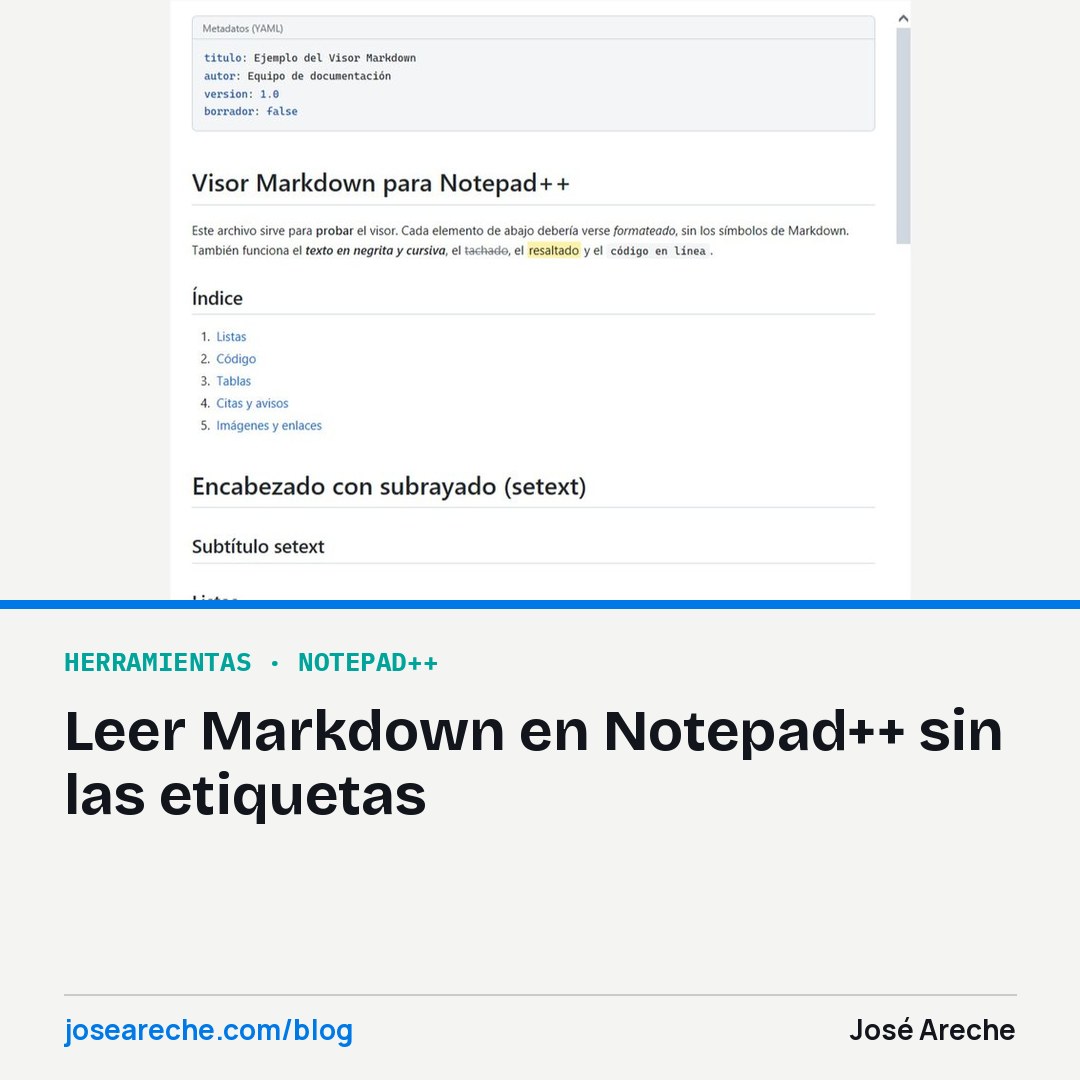
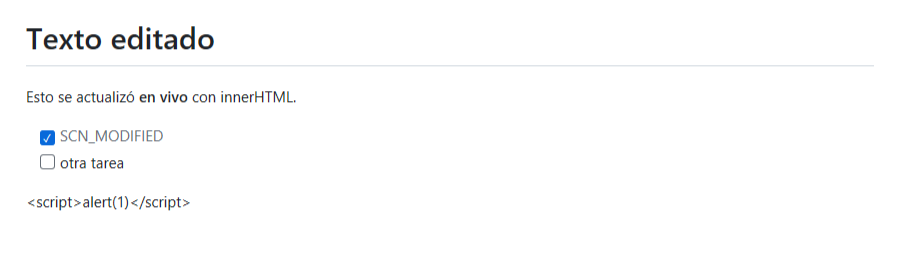
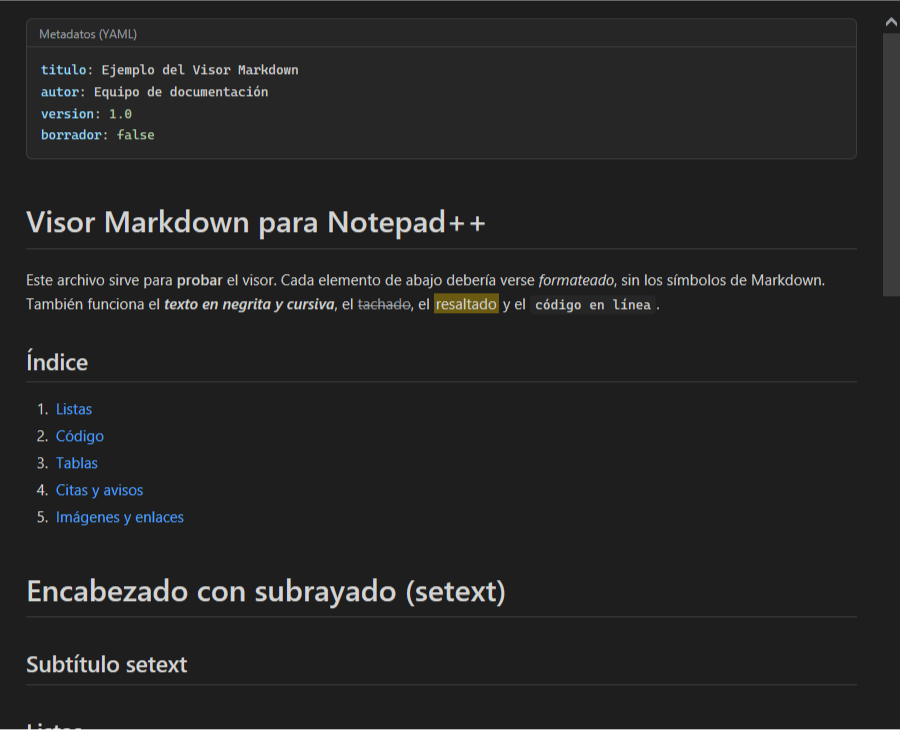
El plugin añade el panel Visor Markdown (a la derecha, por defecto). Ahí el texto deja de verse como marcado y pasa a verse como documento: encabezados, negritas, cursivas, listas, tablas, bloques de código con color, citas, imágenes y notas al pie.

La vista se refresca unos 0,3 s después de dejar de escribir y al cambiar de pestaña. Si el archivo no es Markdown, muestra un aviso breve. Se puede pedir que el panel se abra solo al activar un .md, que el desplazamiento siga al del editor, y que el tema claro u oscuro siga al de Notepad++.
La interfaz está en español. Hay un botón en la barra de herramientas y un menú en Plugins → Visor Markdown.
02Cómo lo armamos
No es un script ni una extensión de Python: es un plugin nativo, una DLL de Windows que Notepad++ carga como cualquier otro. Lo escribimos en C++, con el interfaz oficial de plugins de Notepad++.
Para convertir Markdown a HTML usamos MD4C, un parser pequeño y con licencia MIT, que cubre el Markdown estilo GitHub: tablas, listas de tareas, avisos (> [!NOTE], [!WARNING], etc.), notas al pie y el bloque YAML del inicio. El HTML en crudo del archivo se muestra como texto, no se ejecuta; los enlaces javascript: y data: se eliminan. Los enlaces web se abren en el navegador; los que apuntan a otro .md se abren en Notepad++; un archivo local que no sea texto solo se señala en el Explorador, nunca se ejecuta.
Para pintar el resultado usamos el control WebBrowser que ya trae Windows. No hace falta instalar WebView2, .NET ni runtimes extra de Visual C++. El costo es conocido: el motor es el de IE11, así que no hay fórmulas LaTeX ni diagramas Mermaid. A cambio, el plugin se instala copiando un solo archivo.
Compilamos las DLL de 64 y 32 bits con Zig (clang y MinGW incluidos). También hay un proyecto de Visual Studio 2022 y CMake, por si se quiere reconstruir en Windows. Las pruebas de renderizado y de seguridad (32 casos) pasan en el repositorio; en un Windows 11 con Notepad++ 8.9.8.1 de 64 bits, la DLL cargó y el panel pintó el archivo de ejemplo, se actualizó al editar y respetó el modo oscuro.
03Cómo instalarlo
- Comprueba si tu Notepad++ es de 64 o 32 bits: menú ? → Información de depuración…. Si está en
C:\Program Files\Notepad++, es 64 bits. - Cierra Notepad++.
- Copia
VisorMarkdown.dllaplugins\VisorMarkdown\VisorMarkdown.dll(la carpeta y la DLL deben llamarse igual). En 64 bits, el destino es%ProgramFiles%\Notepad++\plugins\VisorMarkdown\. Hace falta permiso de administrador. - Abre Notepad++ y ve a Plugins → Visor Markdown → Mostrar visor.
Las DLL y un archivo de ejemplo van en la release v1.0.0 (VisorMarkdown-1.0.0-x64.zip o VisorMarkdown-1.0.0-x86.zip). El código, el README y cómo compilarlo están en el mismo repositorio.
Un aviso de Windows 11: si tienes activado el Control inteligente de aplicaciones, puede bloquear una DLL sin firma digital. En ese caso el plugin no aparece y Notepad++ avisa que no pudo cargarlo. La solución estable es firmar la DLL con un certificado de firma de código. Después de copiarla, hay que cerrar del todo y volver a abrir Notepad++: si ya estaba abierto, no carga plugins nuevos.
04Lo que ya existía
Esto no es el primer visor Markdown para Notepad++. En el Administrador de plugins está Markdown Panel, que se mantiene al día, usa WebView2 y puede exportar a HTML y PDF. También existió MarkdownViewer++, que ya no se actualiza.
Visor Markdown no pretende reemplazarlos. Lo armamos porque quería un plugin propio, nativo, sin runtime adicional, con interfaz en español y el código a la vista. Si te sirve el oficial, instálalo desde Plugins → Administrador de plugins y listo. Si quieres este, está en GitHub.
05Límites, a propósito
- El motor de vista previa es el de IE11: no renderiza LaTeX ni Mermaid.
- El HTML embebido en el
.mdse muestra como texto, a propósito, para no ejecutar script de un archivo que no controlas. - El desplazamiento sincronizado es proporcional, no línea a línea.
- Los archivos de más de 32 MB no se previsualizan.
- Las imágenes remotas se descargan al mostrarlas.
- La DLL no está firmada.
La licencia es GPL-3.0-or-later, porque las cabeceras del interfaz de plugins de Notepad++ son GPL.
Si te es útil, clona el repo, abre un issue o úsalo de base. El código está para eso.